Python学习笔记(1)——迈出第一步
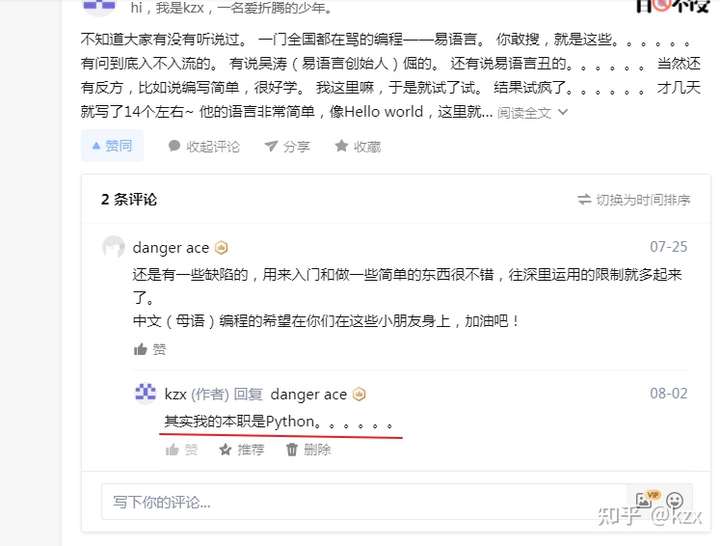
前面有提到我的本职Python。
那么今天就带大家一起研究这个当下仅次于Java的超级编程。
1.安装
安装是肯定的,不然你以为它自带呀。
提示:截止到发文,Python最新是3.9.6,且本文的蓝奏云地址为3.8.0!
如何安装呢?
打开你的浏览器,定位到地址栏(前面全是废话),访问:
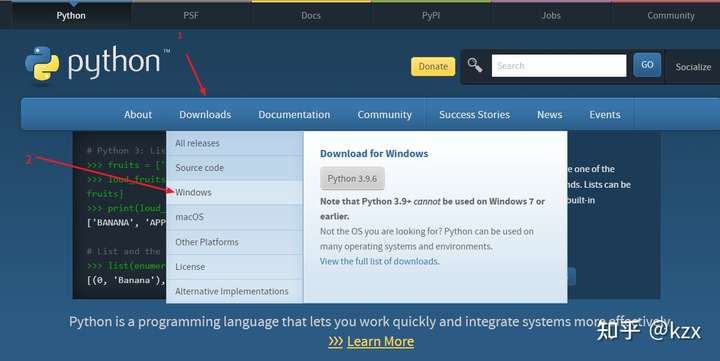
点击Downloads-->你的操作系统,如这里是Windows:
选择要下载的版本,如这里是3.8.1:
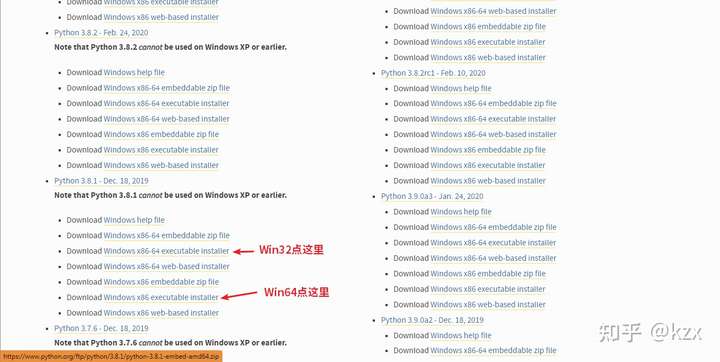
executable installer意思是可执行安装文件,即.exe,embeddable zip file是可嵌入ZIP文件(没有PIP!),web-based installer是基于 Web 的安装程序(慢的想吐!!!!)。综上所述,只有executable installer最靠谱。
如果打不开,可以用如下的链接:(密码:py38)
下载好后,双击安装。(演示安装包目前只找到3.8.0的了)
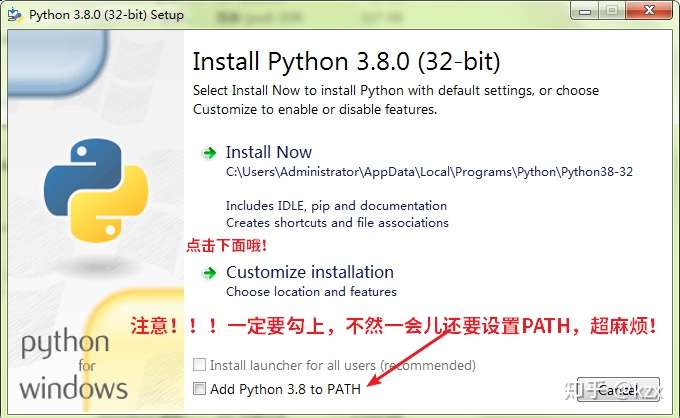
接下来就是如下页面:
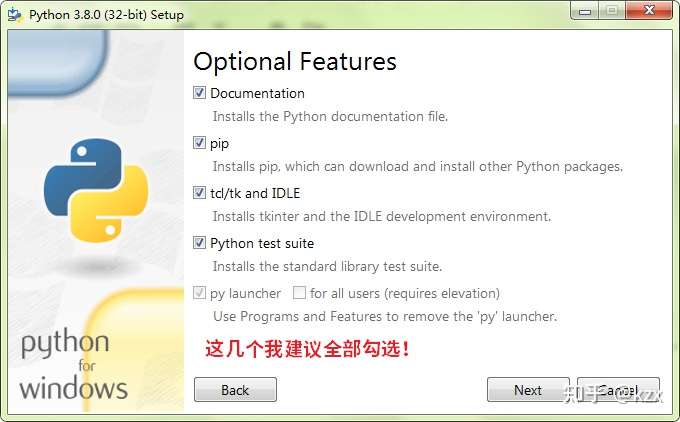
下一步:
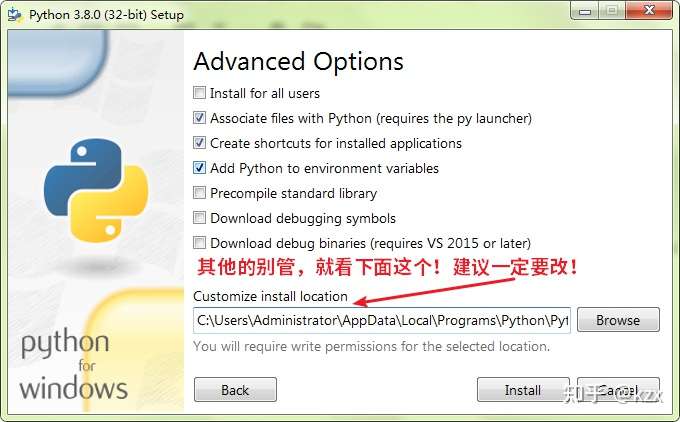
到这一步,点击Install就可以安装啦。
MacOS类似。
2.测试
win+r输入cmd回车,输入:
python -V # V必须是大写!
如果输出:
Python %PYVER%
就表明你成功啦!
如果输出:
'python' 不是内部或外部命令,也不是可运行的程序或批处理文件。
那么看一看前面的”Add Python 3.8 to PATH“有没有勾上,或者python有没有输成pyhton(我就是这样入坑的)。
如果没有,控制面板-->系统-->高级系统设置-->环境变量-->系统变量-->Path-->输入“;Python的安装路径;”-->确定x3。
完成后重启,我就不信......
3.瑞士军刀也需要刀柄
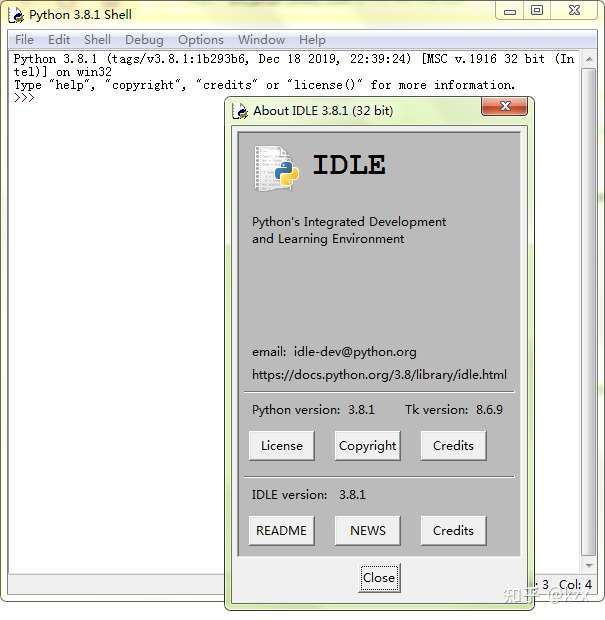
Python也需要一个编辑器,但他自带的IDLE是世界上最好用的编辑器。(倒数......)
且IDLE由Tk编写,Tk有多丑就不说了,看图吧。
这里就推荐两个:
Pycharm
和VSCode。
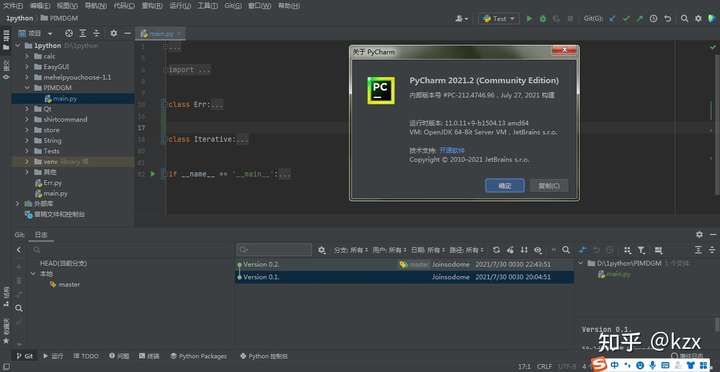
第一个推荐的,绝对是Pycharm!
Pycharm由JetBrains编写,因此绝对一个字——帅。
同时还能管理Git,甚至还能收起代码,是不是很棒!
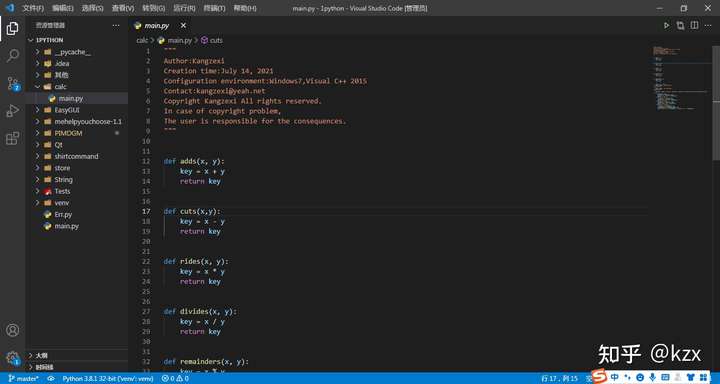
其次就是VSCode!
由于他爸爸Microsoft的培养,简直就是麻雀虽小五脏齐全!
还可以安装插件,因此几乎支持世界上所有编程语言!
此外还有Subline Text等等,就不说啦。
本教程如没有特殊说明,以Pycharm作为编辑器。
4.正式开始吧
现在正式开始吧!
win+r输入cmd回车,输入python回车,再输入:
print('Hello!')
回车将输出:
Hello!
嘿,就算没干什么高级的,这也够惊艳了。
5.现在完成一个脚本吧
别的不说,现在我们就开始弄脚本。
现在新建一个文件叫Hello.py,双击。如果正常的话应该会打开Pycharm。
在右侧输入:
if __name__ == '__main__':
    print('Hello!')
此时应该是这样的:
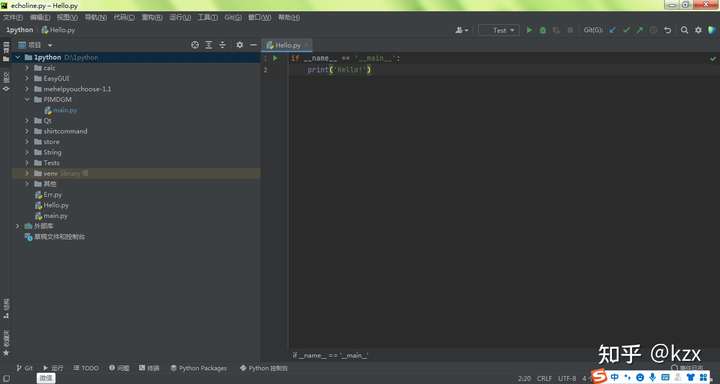
点击这里的绿三角,再点击修改运行配置。
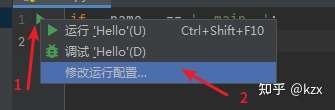
直接点击确定。
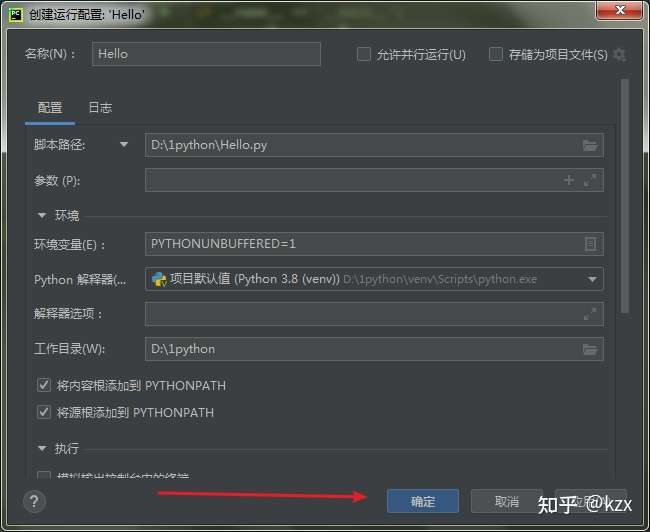
再点击上面的绿三角。
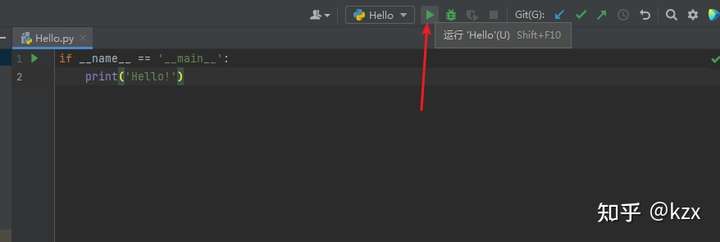
下面会出现和环节4一样的运行结果,不一样的是会返回运行代码,正常为0。

if是判断,name是特殊变量。这些以后再说。
好啦,这就是本期的内容!
散会~